
이 게시물은 쿠팡 파트너스 활동의 일환으로, 이에 따른 일정액의 수수료를 제공받습니다.
한눈에 보기
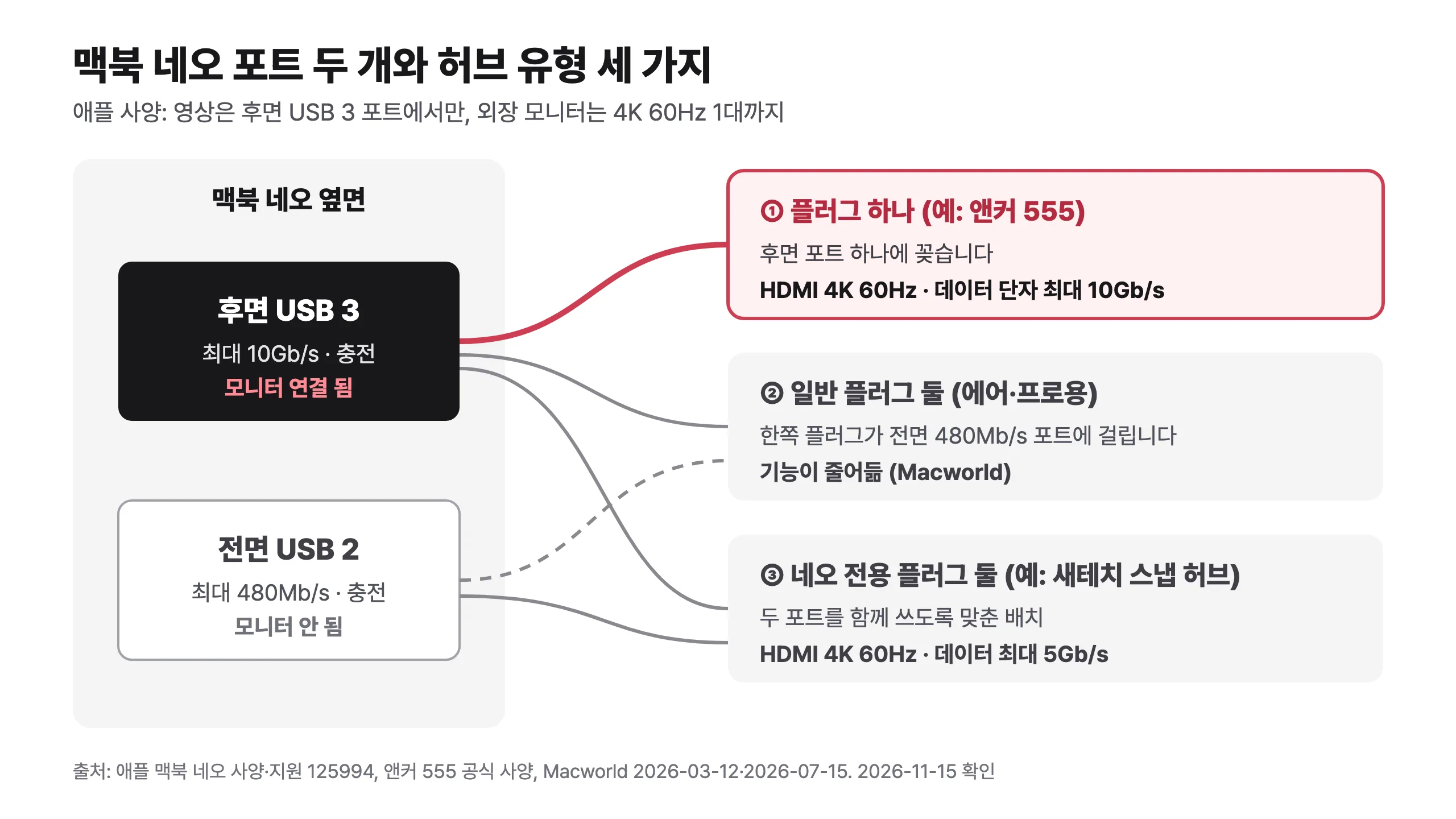
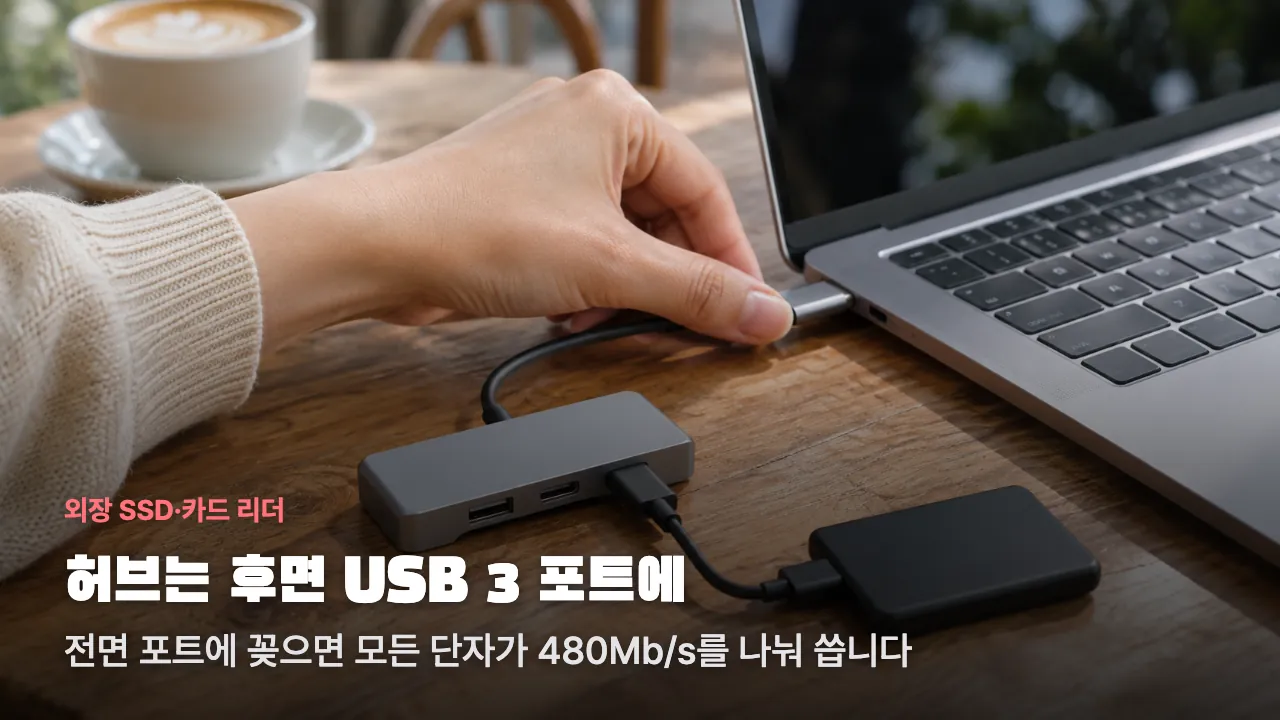
- 한 줄 결론: 맥북 네오(MacBook Neo)에 허브를 산다면 본체에 꽂는 플러그가 하나인 허브를 골라 후면 USB 3 포트에 꽂습니다. 생김새가 같은 전면 포트는 480Mb/s에 화면이 나오지 않는 포트라 충전기 자리로 남겨 둡니다.
- 허브 상자에서 볼 세 가지: 본체 쪽 플러그 개수, HDMI 4K 60Hz 표기와 영상이 나오는 단자, 충전을 허브로 받을지입니다.
- 피할 조합: 맥북 에어·프로용으로 나온 플러그 둘짜리 허브입니다. Macworld는 이런 허브가 네오에서 기능이 줄어든다고 전했습니다.
- 허브가 필요 없을 수도: 마우스·키보드·충전만 한다면 포트 두 개로 끝납니다.
이 글은 제품을 직접 사용해 보고 쓴 글이 아니라, 애플 사양·지원 문서와 허브 제조사 공식 사양, Macworld 시험 기사를 모아 정리한 글입니다. · 처음 쓴 날 2026-11-15 · 마지막 확인 2026-11-15
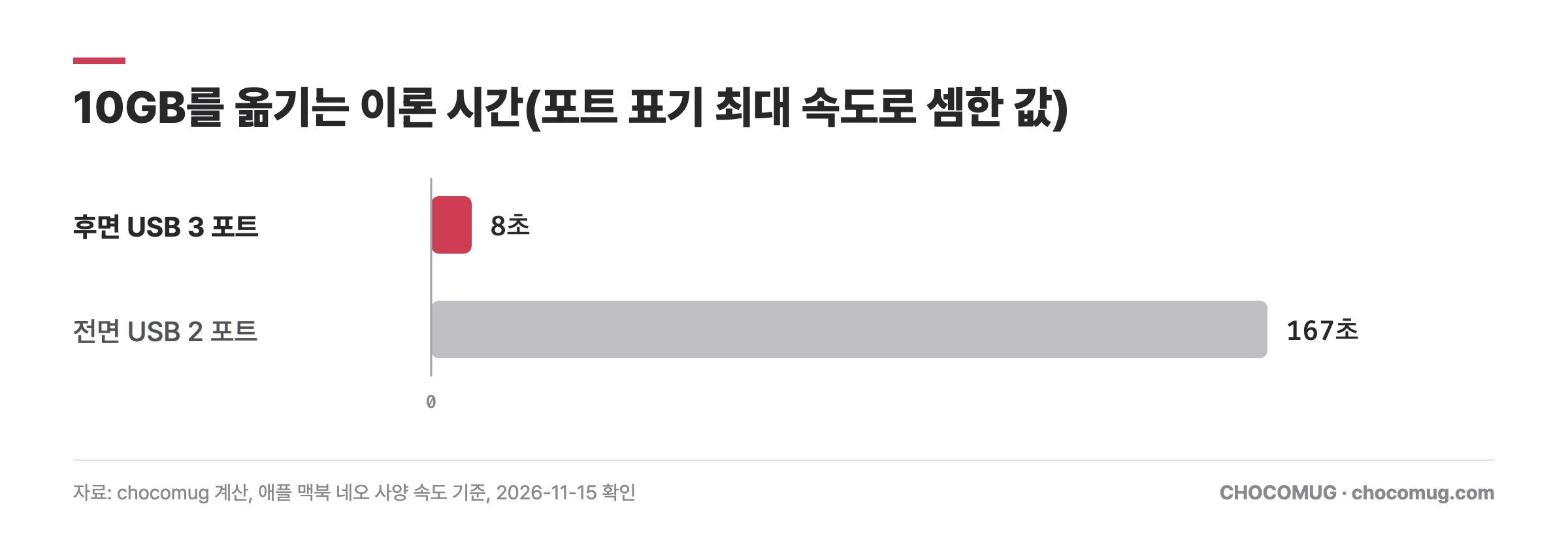
맥북 네오의 USB-C 포트 두 개는 생김새가 똑같은데, 한쪽은 10Gb/s이고 다른 쪽은 480Mb/s입니다. 허브를 엉뚱한 쪽에 꽂으면 외장 SSD로 10GB를 옮기는 시간이 이론상 8초에서 2분 47초로 늘고, 모니터에는 화면이 나오지 않습니다.
그래서 네오용 허브는 비싼 것보다 꽂는 법이 맞는 것이 먼저입니다. 플러그 하나짜리 허브를 후면 포트에. 이것만 지켜도 고민 대부분이 끝납니다. 애플 한국 커뮤니티에도 네오에 허브를 거쳐 HDMI 모니터를 꽂았는데 화면이 안 나온다는 질문이 올라옵니다. 이 글은 그런 일을 상자 앞에서 미리 걸러 내는 법입니다. 네오 자체의 배터리와 화면 이야기는 맥북 네오 배터리 글에 따로 정리했습니다.
먼저, 두 포트가 하는 일
| 포트(애플 표기) | 데이터 속도 | 충전 | 외장 모니터 |
|---|---|---|---|
| 후면 USB 3(USB-C) | 최대 10Gb/s | 됨 | 됨(4K 60Hz, 1대) |
| 전면 USB 2(USB-C) | 최대 480Mb/s | 됨 | 안 됨 |
애플 사양을 보면 DisplayPort가 적힌 포트는 USB 3 포트 하나뿐입니다. 애플 지원 문서 125994는 여기에 두 줄을 더합니다. 네오의 USB-C 포트는 썬더볼트(Thunderbolt)를 지원하지 않고, 후면 포트는 디스플레이 한 대만 연결할 수 있습니다.
맥북 에어와 갈리는 곳이 바로 여기입니다. 애플 문서상 M5·M4 맥북 에어는 썬더볼트 4 포트 두 개 어디에나 모니터를 꽂을 수 있고 해상도 조건에 따라 외장 2대까지 됩니다. 그래서 맥북 에어 모니터 연결 글에서는 “두 대면 단자 두 개에 하나씩”이 답이었죠. 네오는 영상이 나오는 포트가 하나뿐이고 외장 모니터도 1대까지라, 허브를 고르는 순서부터 다릅니다.
480Mb/s가 체감되는 순간
주말에 찍은 동영상을 10GB쯤 모아 외장 SSD로 옮긴다고 해 보죠. 후면 포트 표기 속도로 셈하면 8초, 전면 포트로 셈하면 2분 47초입니다. 둘 다 포트가 낼 수 있는 최대치로 셈한 값이라 실제로는 둘 다 더 걸립니다. 그래도 차이의 크기는 그대로, 약 21배입니다.
그렇다고 전면 포트가 쓸모없는 건 아닙니다. heise와 Macworld 모두 이 포트를 충전, 그리고 마우스·키보드처럼 주고받는 데이터가 적은 기기용으로 봤습니다. 문제는 허브입니다. 허브를 이 포트에 꽂으면 허브에 달린 단자가 몇 개든 전부 480Mb/s 통로 하나를 나눠 씁니다.
허브 상자에서 볼 세 가지
1. 본체 쪽 플러그 개수. 맥북 에어·프로용 허브 중에는 나란한 두 포트에 플러그 두 개를 한꺼번에 꽂는 제품이 있습니다. 두 포트의 능력이 같은 에어·프로에서는 깔끔한 방식인데, 네오에서는 플러그 하나가 전면 480Mb/s 포트로 들어갑니다. Macworld는 앤커 547(Anker 547)과 새테치 프로 허브 맥스(Satechi Pro Hub Max)를 예로 들어 이런 허브가 네오에서 기능이 줄어든다고 전했습니다. 프로 허브 맥스는 HDMI가 되지 않고 나머지 단자도 USB 2.0 속도로 묶인다는 설명입니다. 상품 사진에서 본체 쪽 플러그가 하나인지부터 봅니다.
2. HDMI 4K 60Hz, 그리고 영상이 나오는 단자. 네오가 내보내는 외장 화면이 4K 60Hz이니, 허브도 HDMI 4K 60Hz 표기면 충분합니다. 그다음 상품 페이지 각주를 읽습니다. 앤커 555 USB-C 허브(Anker 555 USB-C Hub 8-in-1)는 허브의 USB-C 데이터 단자로는 영상이 나오지 않는다고 적었습니다. USB-C 모니터를 허브의 USB-C 단자에 꽂으려던 분이 여기서 걸립니다.
3. 충전을 허브로 받을지. 허브의 충전 통과(pass-through) 와트는 허브가 자기 몫을 빼고 넘기는 값입니다. 앤커 555는 최대 100W를 받아 허브 동작에 15W를 쓰고 노트북에는 85W를 넘긴다고 적었습니다. 그런데 네오는 두 포트 모두 충전이 됩니다. 허브는 후면에, 충전기는 전면 포트에 바로 꽂으면 통과 와트를 따질 일 자체가 줄어듭니다. 480Mb/s 포트가 제일 잘하는 일이 충전이니까요. 애플이 이 배치를 따로 권한 문장은 없지만, 사양에 적힌 두 포트의 역할을 맞대면 손해가 가장 적은 배치입니다. 충전 케이블의 와트를 읽는 법은 USB-C 케이블 고르는 법에 정리했습니다.
허브 유형별로 맞대 보면
| 허브 유형(예) | 네오에 꽂는 곳 | 모니터 | 허브 데이터 단자 | 판정 |
|---|---|---|---|---|
| 플러그 하나(앤커 555) | 후면 USB 3 | HDMI 4K 60Hz | 최대 10Gb/s(앤커 표기) | 가장 무난 |
| 플러그 하나(같은 허브) | 전면 USB 2 | 나오지 않음 | 480Mb/s 통로 하나로 묶임 | 꽂는 곳만 바꾸면 해결 |
| 일반 플러그 둘(앤커 547, 새테치 프로 허브 맥스) | 두 포트 동시 | 프로 허브 맥스는 안 됨(Macworld) | USB 2.0 속도로 묶임(Macworld) | 피함 |
| 네오 전용 플러그 둘(새테치 USB-C 스냅 허브) | 두 포트 동시 | HDMI 4K 60Hz | 최대 5Gb/s | 포트 둘을 다 쓰는 대신 깔끔 |
“플러그 둘짜리는 네오에서 다 안 된다”는 말도 반만 맞습니다. 새테치 USB-C 스냅 허브(Satechi USB-C Snap Hub)처럼 네오의 서로 다른 두 포트에 맞춰 나온 제품은 Macworld 기사와 판매 페이지 사양 기준으로 HDMI 4K 60Hz, 데이터 최대 5Gb/s, 충전 통과 45W를 냅니다. 다만 데이터 속도는 후면 포트 표기의 절반이고, 본체 포트 두 개를 모두 차지합니다.
앤커 555 쪽에도 짚을 점이 하나 있습니다. 앤커 공식 호환 목록은 아직 2020년까지 나온 맥북 에어·프로 등이고 네오는 없습니다. 네오 후면 포트에서 동작한다는 근거는 Macworld 기사입니다. 커넥터 하나짜리라 원리상 맞는 조합이지만, 제조사가 직접 적어 준 것은 아니라는 뜻입니다.
사면 안 되는 조합
- 에어·프로용 플러그 둘짜리 허브: 한쪽 플러그가 전면 480Mb/s 포트에 걸립니다. 상품 사진에서 본체 쪽 플러그 두 개가 나란히 붙어 있으면 거릅니다.
- 모니터 두 대를 노린 이중 HDMI 허브: 앞의 표대로 네오에서 영상이 나오는 길은 후면 포트 하나입니다. 단자가 둘이어도 화면은 늘지 않으니 단자 하나 값만 더 내는 셈입니다.
- 허브를 전면 포트에: 화면이 나오지 않고, 허브의 모든 단자가 480Mb/s를 나눠 씁니다.
- USB-C 모니터를 허브의 USB-C 데이터 단자에: 앤커 555 기준으로 영상이 나오지 않는 단자입니다. USB-C 모니터라면 본체 후면 포트에 바로 꽂습니다.
누구에게 맞나
모니터를 쓰는 학생·사무용: 플러그 하나짜리, HDMI 4K 60Hz 표기 허브를 후면 포트에 꽂고 충전기는 전면 포트에 바로 꽂습니다. 이 조합이면 허브의 충전 통과 와트도 크게 따지지 않아도 됩니다.
외장 SSD·카드 리더를 쓰는 분: 제일 빠른 길은 SSD를 후면 포트에 바로 꽂는 것입니다. 허브를 거친다면 데이터 단자가 10Gb/s로 적힌 플러그 하나짜리를 고르고, 네오 전용 플러그 둘짜리는 5Gb/s라는 점을 감안합니다. 어느 쪽이든 SSD를 전면 포트에 꽂는 순간 2분 47초 쪽으로 넘어갑니다.
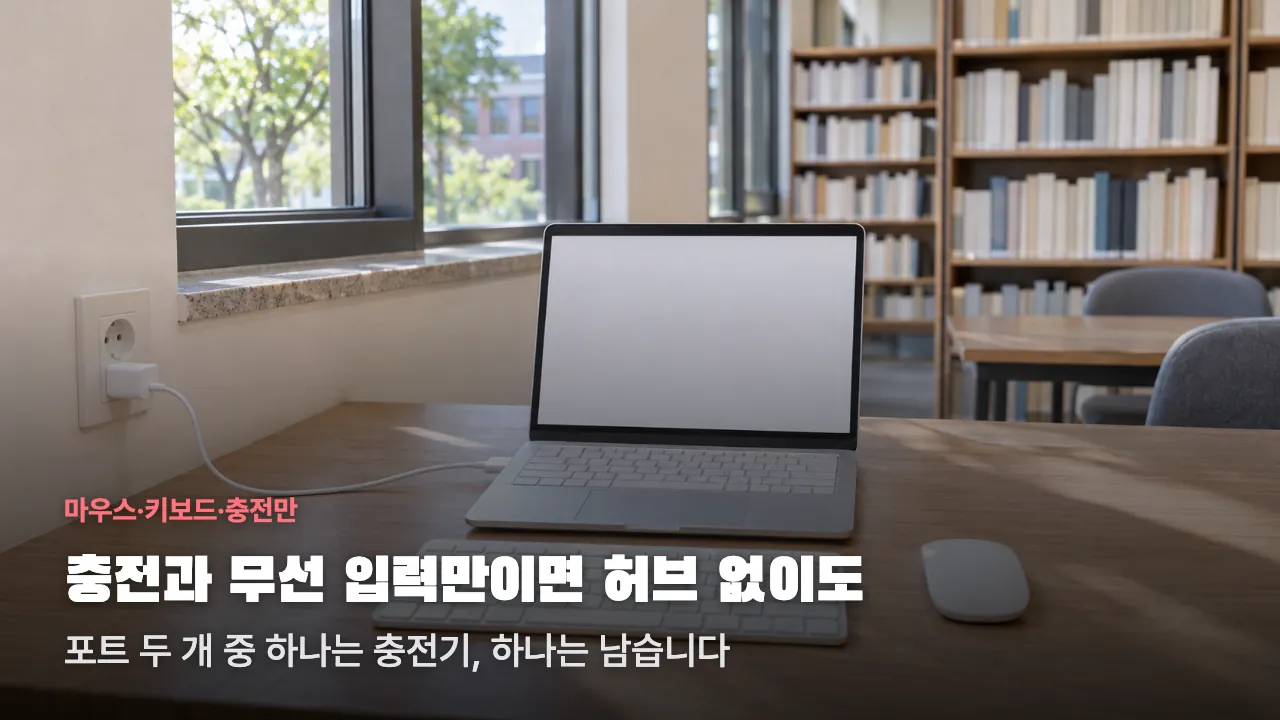
마우스·키보드·충전만 하는 분: 허브가 필요 없을 수 있습니다. 네오는 블루투스(Bluetooth 6)를 지원하니 무선 마우스·키보드는 포트를 쓰지 않고, 포트 두 개 가운데 하나에 충전기를 꽂으면 하나가 남습니다. 유선 USB-C 마우스 하나 정도는 그 자리로 충분합니다. 허브 살 돈을 다른 데 쓰는 편이 낫습니다.
자주 묻는 질문
맥북 네오(MacBook Neo)에서 썬더볼트 독을 쓸 수 있는지
애플 지원 문서 125994는 네오의 USB-C 포트가 썬더볼트를 지원하지 않는다고 밝혔습니다. 썬더볼트 독을 이미 갖고 있다면 제조사 사양에 일반 USB-C 연결로도 동작한다는 표기가 있는지부터 확인합니다. 네오에 맞춰 새로 사는 허브라면 썬더볼트 표기에 웃돈을 낼 이유가 없습니다.
맥북 네오 전면 포트로 충전해도 되는지
됩니다. 애플 사양에는 USB 2 포트에도 충전이 적혀 있습니다. 데이터가 느린 쪽에 충전기를 두면 빠른 후면 포트를 허브나 외장 SSD 몫으로 비워 둘 수 있습니다.
허브를 꽂았는데 화면이 안 나올 때 먼저 볼 것
두 군데를 차례로 봅니다. 하나는 허브가 꽂힌 본체 포트이고, 영상은 후면 USB 3 포트에서만 나옵니다. 다른 하나는 모니터 케이블이 꽂힌 허브 단자입니다. 앤커 555처럼 USB-C 데이터 단자로는 영상이 나오지 않는 허브가 있으니, HDMI 단자에 꽂혀 있는지 봅니다.
쿠팡에서 보기
네오에 허브 하나를 고른다면, 플러그 하나에 HDMI 4K 60Hz와 10Gb/s 데이터 단자를 갖춘 커넥터 하나짜리가 무난합니다. 마우스·키보드·충전만 한다면 허브 없이 시작해도 됩니다.
쿠팡 판매가는 판매자와 시점에 따라 다릅니다.
참고 자료
- 맥북 네오 기술 사양 (애플 코리아): USB 3 포트(충전·DisplayPort·최대 10Gb/s)와 USB 2 포트(충전·최대 480Mb/s), 외장 디스플레이 4K 60Hz 1대, 블루투스 6을 확인했습니다.
- MacBook Neo USB-C 문제 해결하기 (애플 지원 125994): 썬더볼트 미지원, 후면 USB 3·전면 USB 2, 후면 포트는 단일 디스플레이만 지원한다는 문구를 확인했습니다.
- MacBook Air에 연결할 수 있는 디스플레이 수 (애플 지원 122212, 영문): 맥북 에어는 썬더볼트 4 포트로 해상도 조건에 따라 외장 2대까지라는 점을 확인했습니다.
- 앤커 555 USB-C 허브(8-in-1) 공식 상품 페이지: HDMI 4K 60Hz, 10Gbps 데이터 단자, 100W 입력·85W 통과, USB-C 데이터 단자 영상 불가, 호환 목록을 확인했습니다.
- Macworld: 일부 맥북용 USB-C 허브가 네오에서 동작하지 않는다는 기사 (2026-03-12): 플러그 둘짜리 허브(앤커 547, 새테치 프로 허브 맥스)의 제약과 플러그 하나짜리 허브(앤커 555)가 후면 포트에서 동작한다는 내용을 확인했습니다.
- Macworld: 새테치 USB-C 스냅 허브 기사 (2026-07-15): 네오 전용 플러그 둘짜리 허브의 HDMI 4K 60Hz, 5Gbps, 45W 통과를 확인했습니다.
- heise: 맥북 네오의 USB-C 포트 (2026-03-09): 두 포트의 10Gb/s·480Mb/s와 USB 2 포트의 쓰임새를 애플 사양과 맞대 확인했습니다.